> ## Documentation Index
> Fetch the complete documentation index at: https://docs.altoura.com/llms.txt
> Use this file to discover all available pages before exploring further.

# Adding and Editing Objects

> To add or edit objects, join an Experience to start.

## Adding an Object

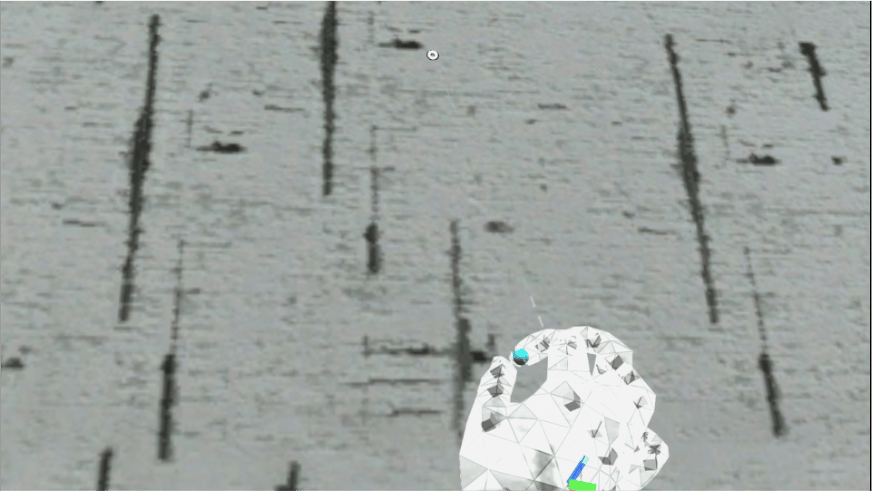
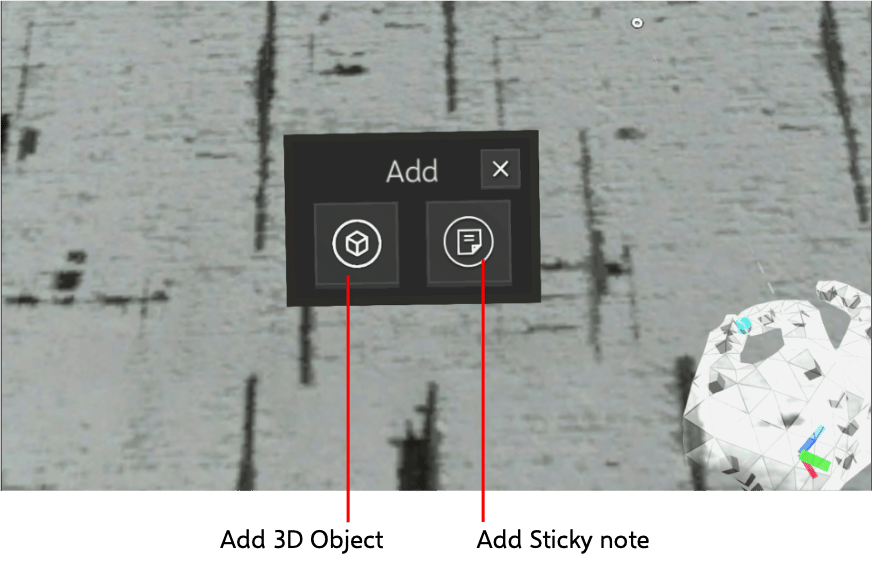
Air tap and hold on the floor to add an Object. When the hold is complete, the Add Menu will appear.
<img src="https://mintcdn.com/altoura-785c3552/RIgkSrBJFuycivOX/images/docs/f67cbe3-24.png?fit=max&auto=format&n=RIgkSrBJFuycivOX&q=85&s=2f48cdf9f165810930bf1ff7af67c149" alt="872" width="872" height="491" data-path="images/docs/f67cbe3-24.png" />

<img src="https://mintcdn.com/altoura-785c3552/uN9er-P_53ywyRvz/images/docs/d9d715a-25.png?fit=max&auto=format&n=uN9er-P_53ywyRvz&q=85&s=9fef7453585b0704272b877b3c0e6afd" alt="872" width="872" height="570" data-path="images/docs/d9d715a-25.png" />

## Adding a 3D Object

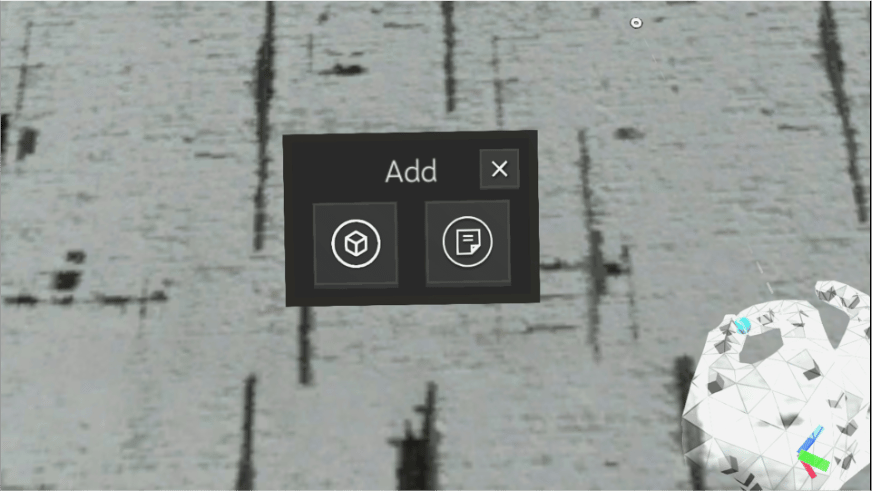
Tap on 3D Object Icon.
<img src="https://mintcdn.com/altoura-785c3552/_Fb1P96m80-mEejg/images/docs/3edcaab-30.png?fit=max&auto=format&n=_Fb1P96m80-mEejg&q=85&s=9abbe194ac225660e15f402fc2e01062" alt="872" width="872" height="491" data-path="images/docs/3edcaab-30.png" />

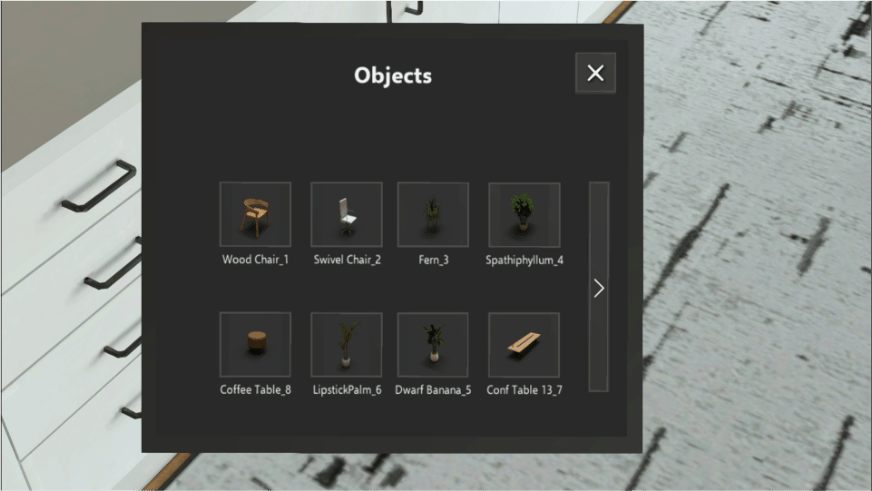
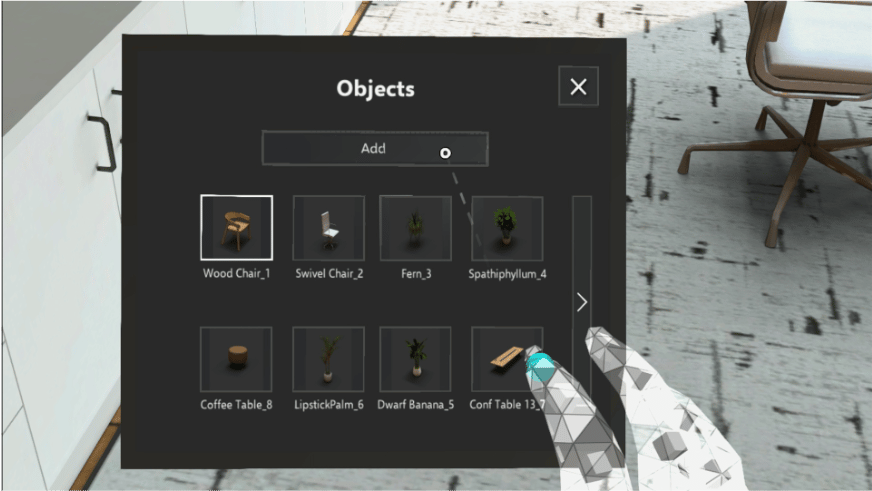
The Object Library appears.

<img src="https://mintcdn.com/altoura-785c3552/pvN_b_9fLlPnvtUQ/images/docs/0f1355b-31.png?fit=max&auto=format&n=pvN_b_9fLlPnvtUQ&q=85&s=892048f66b0225c1a086dd1805379c78" alt="872" width="872" height="491" data-path="images/docs/0f1355b-31.png" />

Choose an Object from the Library and tap on Add.
<img src="https://mintcdn.com/altoura-785c3552/FoIV9SzgFfYMUXXv/images/docs/21d57b9-32.png?fit=max&auto=format&n=FoIV9SzgFfYMUXXv&q=85&s=e02d3ae16557d583f055c61063bb6e56" alt="872" width="872" height="491" data-path="images/docs/21d57b9-32.png" />

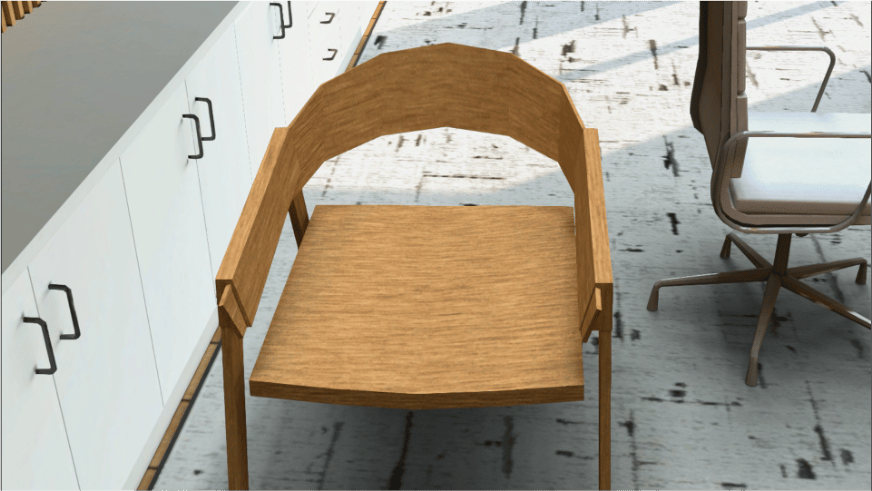
The selected 3D Object is placed.

<img src="https://mintcdn.com/altoura-785c3552/ZuSJMQqW-zq_BCI_/images/docs/b3e1ffc-33.png?fit=max&auto=format&n=ZuSJMQqW-zq_BCI_&q=85&s=7b18566f354c88b4973d03480155e465" alt="872" width="872" height="491" data-path="images/docs/b3e1ffc-33.png" />

## Interacting with Objects

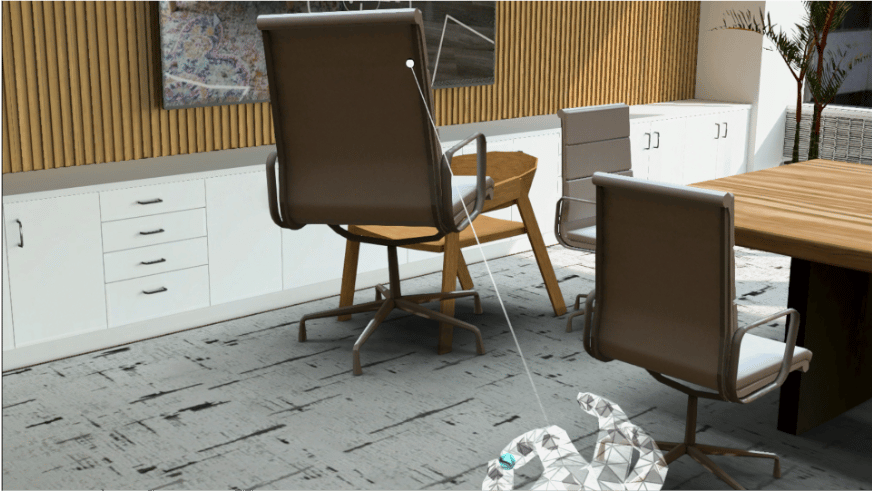
Grab and move distant 3D Objects by pinching while the hand-ray is cast.
<img src="https://mintcdn.com/altoura-785c3552/pvN_b_9fLlPnvtUQ/images/docs/03c0b8c-34.png?fit=max&auto=format&n=pvN_b_9fLlPnvtUQ&q=85&s=eb14f6d6db1920fb73e4fc2557ea1fbc" alt="872" width="872" height="491" data-path="images/docs/03c0b8c-34.png" />

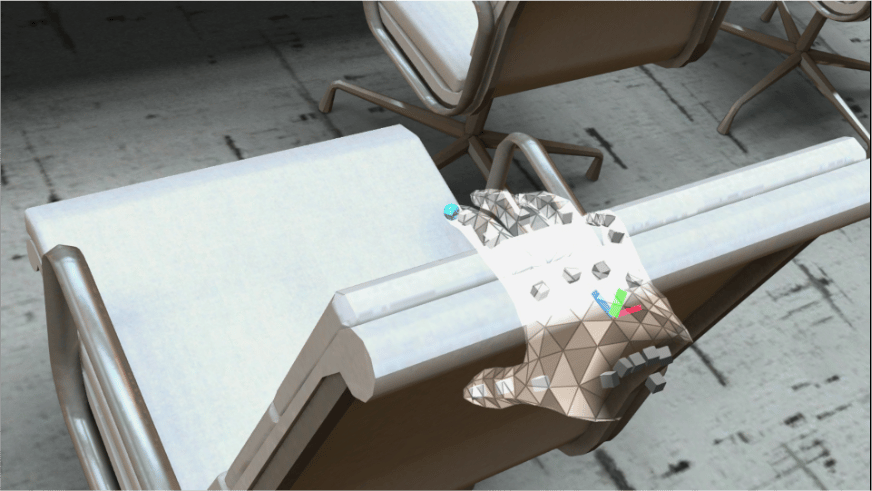
You can also grab on 3D Objects to interact with them.
<img src="https://mintcdn.com/altoura-785c3552/ZuSJMQqW-zq_BCI_/images/docs/be64149-35.png?fit=max&auto=format&n=ZuSJMQqW-zq_BCI_&q=85&s=045360d6b1c276e728deff5733e5de3e" alt="872" width="872" height="491" data-path="images/docs/be64149-35.png" />

## Edit an Object

Single tap on a 3D Object to bring up the Edit Menu.

## Adding a Sticky Note

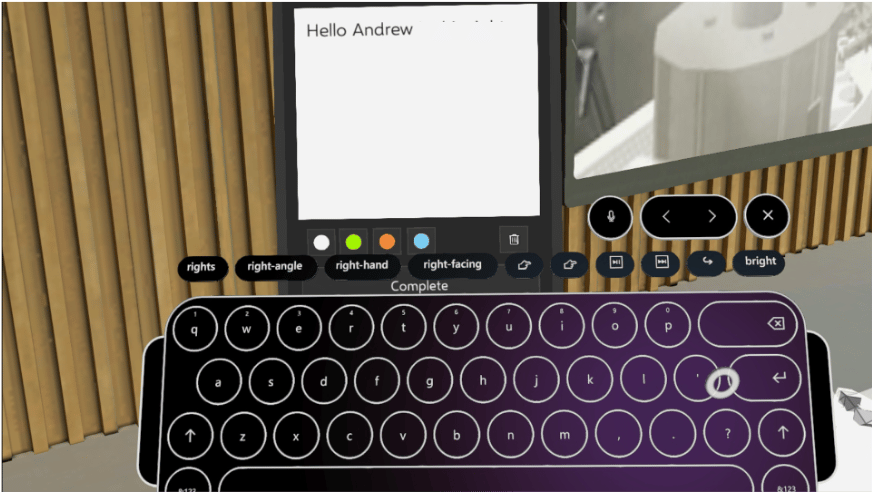
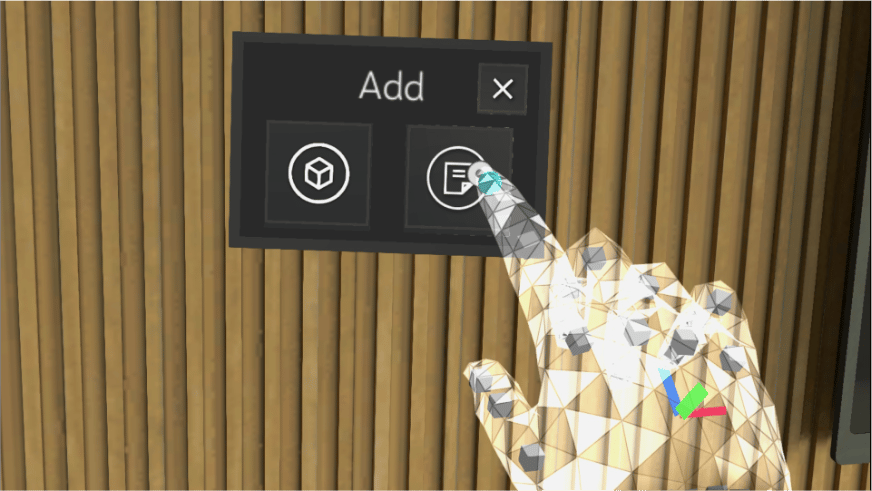
Tap on Sticky Note Icon.
<img src="https://mintcdn.com/altoura-785c3552/_Fb1P96m80-mEejg/images/docs/5012399-26.png?fit=max&auto=format&n=_Fb1P96m80-mEejg&q=85&s=a30f2a35abe47e95ffdb3dcb7ae4f6c1" alt="872" width="872" height="491" data-path="images/docs/5012399-26.png" />

<img src="https://mintcdn.com/altoura-785c3552/FoIV9SzgFfYMUXXv/images/docs/37fff01-27.png?fit=max&auto=format&n=FoIV9SzgFfYMUXXv&q=85&s=ead939564aaa7908f29b91bc8f026be3" alt="872" width="872" height="493" data-path="images/docs/37fff01-27.png" />

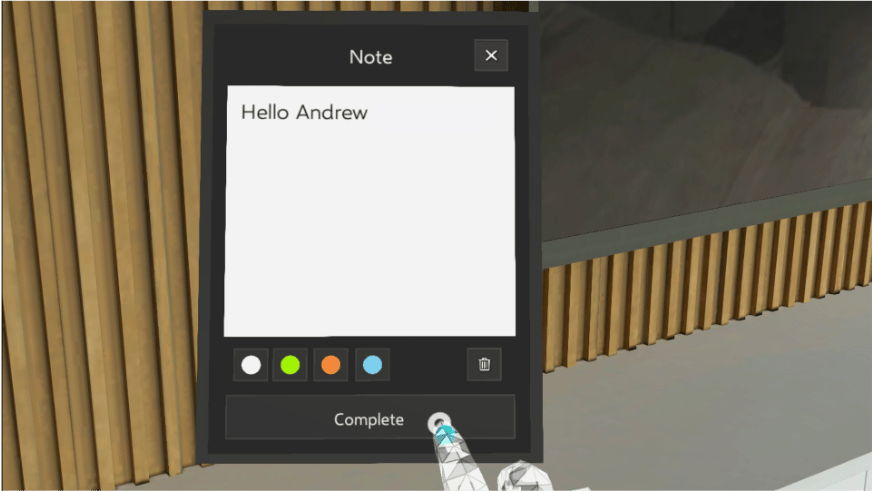
When done, press Complete

<img src="https://mintcdn.com/altoura-785c3552/FoIV9SzgFfYMUXXv/images/docs/2297e55-28.png?fit=max&auto=format&n=FoIV9SzgFfYMUXXv&q=85&s=679c148c6914315716685ad92f0c29f7" alt="872" width="872" height="491" data-path="images/docs/2297e55-28.png" />

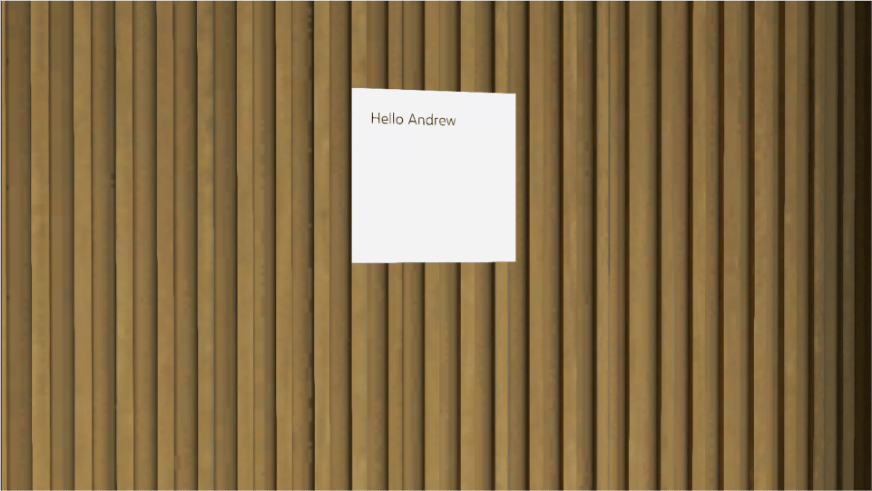
Sticky Note is placed. Hover over the Sticky Note to Edit or Delete it.
<img src="https://mintcdn.com/altoura-785c3552/niZvlZtOVSBbiV3u/images/docs/946cd4d-29.png?fit=max&auto=format&n=niZvlZtOVSBbiV3u&q=85&s=d1258c09329907834650d37e7e48b493" alt="872" width="872" height="491" data-path="images/docs/946cd4d-29.png" />